
Hace poco heredé el mantenimiento informático de un Tenant de Microsoft y una de las cosas que hago cuando voy a revisar el estado de Microsoft Entra ID es revisar los dispositivos asociados a las instalaciones de Microsoft 365 y los dispositivos configurados para la autenticación multifactor (MFA) de los usuarios.
Este proceso se realiza cuando hay un cambio de ordenador o teléfono, se pierde un dispositivo o se detectan accesos sospechosos.
Antes de empezar: para realizar estas comprobaciones, es necesario disponer de los permisos administrativos adecuados en Microsoft 365 y Microsoft Entra ID, como los roles de Administrador global, Administrador de seguridad o Administrador de usuarios, según la acción que se vaya a realizar.
Acceso al Centro de administración
1. Iniciaremos sesión con nuestra cuenta de administrador en portal.office.com. También se puede acceder directamente al portal de Microsoft Entra ID desde https://entra.microsoft.com, aunque en esta guía seguiremos el procedimiento desde el portal de Microsoft 365.
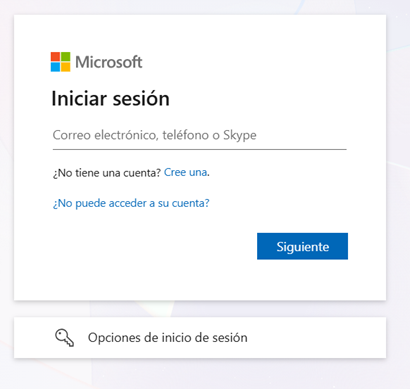
2. Nos pedirá el nombre de usuario y contraseña:
3. Una vez dentro del portal, haremos clic en los nueve puntos situados en la esquina superior izquierda. Se mostrará la lista de aplicaciones a las que tenemos acceso.
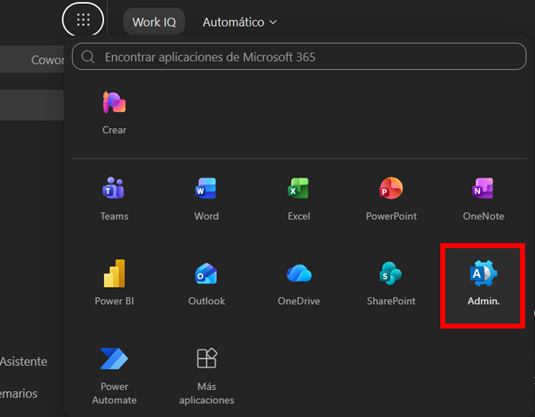
4. Haremos clic en la aplicación Admin. Se abrirá una nueva pestaña con el Centro de administración de Microsoft 365.
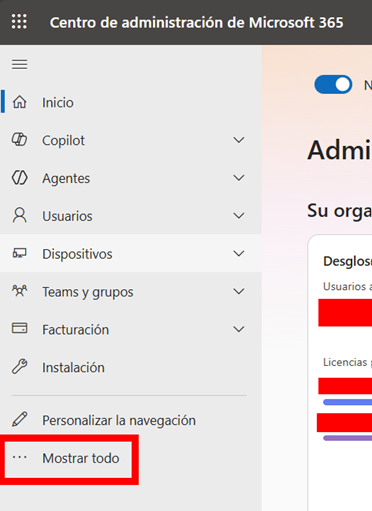
5. Haremos clic en Mostrar todo para ver todas las opciones del menú. Después, dentro de Centros de administración, seleccionaremos Identidad.
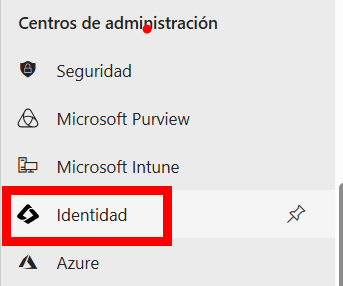
6. Se abrirá una nueva pestaña con el Centro de administración de Microsoft Entra.
Selección del usuario
7. En el menú de la izquierda, seleccionaremos la opción Usuarios.
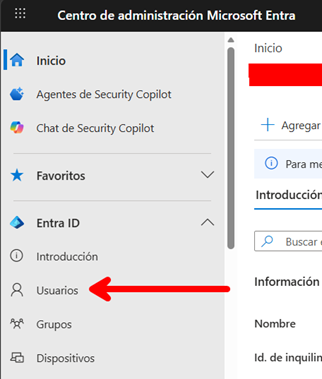
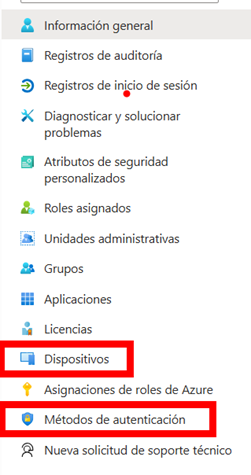
8. Buscaremos al usuario cuyos dispositivos asociados queremos revisar y lo seleccionaremos. En el menú de la izquierda encontraremos las opciones Dispositivos y Métodos de autenticación.
Revisión de dispositivos asociados
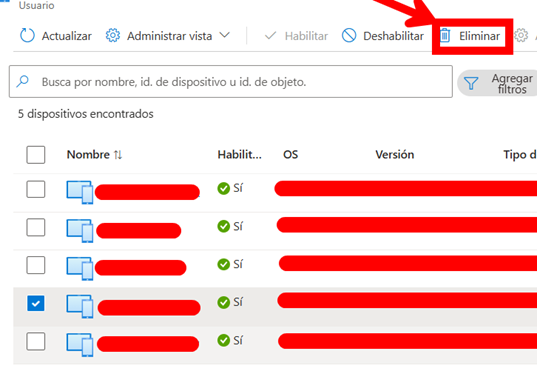
9. Al seleccionar Dispositivos, veremos los dispositivos registrados, unidos o administrados en Microsoft Entra ID para ese usuario. Esta información no representa necesariamente todos los equipos en los que se ha instalado Microsoft 365.
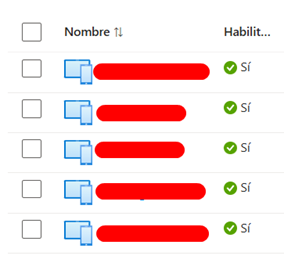
10. Desde esta pantalla podemos comprobar cuándo se registró cada dispositivo y la fecha aproximada de su última actividad.

Importante
La fecha de actividad no se actualiza en tiempo real. Microsoft utiliza una propiedad denominada ApproximateLastSignInDateTime, por lo que puede haber diferencias de varios días respecto a la actividad real del dispositivo.
11. Si un dispositivo no corresponde al usuario o lleva mucho tiempo sin actividad, comprobaremos primero que ya no se utiliza y valoraremos el impacto de eliminarlo. Si procede, lo seleccionaremos y haremos clic en Eliminar. Eliminar un dispositivo no siempre equivale a revocar todas las sesiones o accesos asociados al usuario.
Revisión de métodos de autenticación
12. Al acceder a Métodos de autenticación, veremos los métodos configurados por el usuario para verificar su identidad, como Microsoft Authenticator, el teléfono o una llave de seguridad.
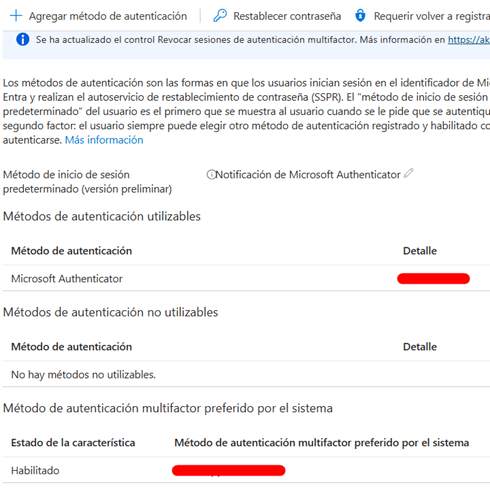
13. Si el usuario cambia de dispositivo, podremos eliminar el método correspondiente haciendo clic en los tres puntos situados en el extremo derecho y seleccionando Eliminar.

Restablecimiento de la autenticación multifactor
14. La opción Requerir volver a registrar la autenticación multifactor, situada en la parte superior de la página de métodos de autenticación, no da de baja al usuario ni elimina todos sus dispositivos. Esta acción obliga al usuario a configurar de nuevo sus métodos de autenticación multifactor la próxima vez que inicie sesión.
Nota: antes de eliminar un método de autenticación o exigir un nuevo registro, confirmaremos que el usuario dispone de una alternativa válida para recuperar el acceso y que la acción no interrumpirá una sesión necesaria.
